この記事の結論:これまで「BIOSはスクリーンリーダーが読み上げないので、見える人に頼むしかない」と思っていました。しかし、スマートフォンのカメラと生成AIを組み合わせ、画面を一つずつ確認しながら操作することで、全盲の私でも一人で設定を完了できました。
今回いちばん大きかったのは、Fnキーの設定が変わったことだけではありません。誰かがそばにいる時まで待たなくても、自分で試し、自分で確かめ、自分で終えられたことです。生成AIには、視覚障害者の「できる範囲」を広げる大きな可能性があると実感しました。
1.きっかけ:FnキーなしでF1からF12を使いたい
これまで使ってきたノートパソコンでは、FnキーとEscキーなどの組み合わせで、ファンクションキーの動作を切り替えられる機種がありました。ところが、今回購入したHP Pavilion Aeroでは、同じ方法では切り替わりませんでした。
F1からF12を押した時に、音量や画面の明るさではなく、Windowsやアプリの標準的なファンクションキーとして使いたかったため、設定方法を調べました。その結果、BIOSにある「Action Keys Mode」を変更する必要があることが分かりました。
HPの公式サポートでも、Pavilionなど一部の個人向けノートパソコンでは、Action Keys Modeの初期設定によって、キー上に印刷された音量や明るさなどの機能が優先されると説明されています。
2.今回確認した2台のパソコン
私が使っているパソコン
- HP Pavilion Aero 13-bg0011AU
- パフォーマンスモデル
- メモリ16GB、SSD 1TB
- 前の所有者の購入時期は2025年3月
妻が使っているパソコン
- HP Pavilion Aero 13-be1021AU
- 2022年モデル
- AMD Ryzen 7 5825U
- メモリ16GB
同じHP Pavilion Aeroでも、BIOSの開き方や画面構成は、機種、製造時期、BIOSのバージョンによって異なる場合があります。この記事は、私たちの2台で実際に確認できた記録です。
3.私のパソコンでは、iPhoneのChatGPTで写真を確認
私のHP Pavilion Aero 13-bg0011AUでは、電源を入れた直後にEscキーを連打すると、HP Startup Menuが表示されました。そこでF10キーを押し、BIOS Setup Utilityを開きました。
BIOS画面ではNVDAやWindowsのナレーターは動作しません。そこで1回目は、iPhoneで画面を撮影し、その写真をChatGPTに送って、現在の画面と次に押すキーを確認しました。
「右矢印キーを何回押すか」「現在選ばれている項目は何か」「Enterキーを押した後にどの選択肢が出ているか」を、場面ごとに写真で確認しながら丁寧に進めました。静止画なので、一つ操作するたびに撮影と送信が必要でしたが、現在位置を確かめてから次へ進める安心感があり、初めての操作でも無事に設定できました。

画像1 HP Startup Menu:黒い画面の左側に、F1 System Information、F2 System Diagnostics、F9 Boot Menu、F10 BIOS Setup、F11 System Recovery、Enter Continue Startupと表示されている。F10がBIOS設定を開くキーである。
4.妻のパソコンでは、AndroidのGemini Liveで確認
次に、妻のHP Pavilion Aero 13-be1021AUでも同じ設定を行いました。この機種では、電源を入れた直後にF10キーを連打することで、BIOSを直接開くことができました。EscキーからStartup Menuを経由する方法ではなく、F10を直接連打する方法がスムーズでした。
2回目は、手元にあったもう一台のAndroidスマートフォンでGeminiアプリを開き、Gemini Liveのカメラ共有を使いました。1回目の経験によって、BIOSの画面構成と操作の流れが、歩行訓練で道順を覚える時のように頭の中でイメージできていました。
スマートフォンのカメラをパソコン画面に向けたまま、「こういう画面ですか」「今カーソルはどこにありますか」「次はEnterキーを押してよいですか」と、一手ずつ確認しました。Geminiから「右矢印を2回」「下矢印を3回」「上矢印を1回」「Enterキー」と、その場で短いフィードバックを受けられたため、2回目はとても短い時間で、確実に確認しながら設定を終えられました。
5.実際に変更したBIOSの設定
変更した項目は「Action Keys Mode」です。私たちの画面では、上部にMain、Security、Configuration、Boot Options、Exitというタブが並び、Configurationの中にAction Keys Modeがありました。
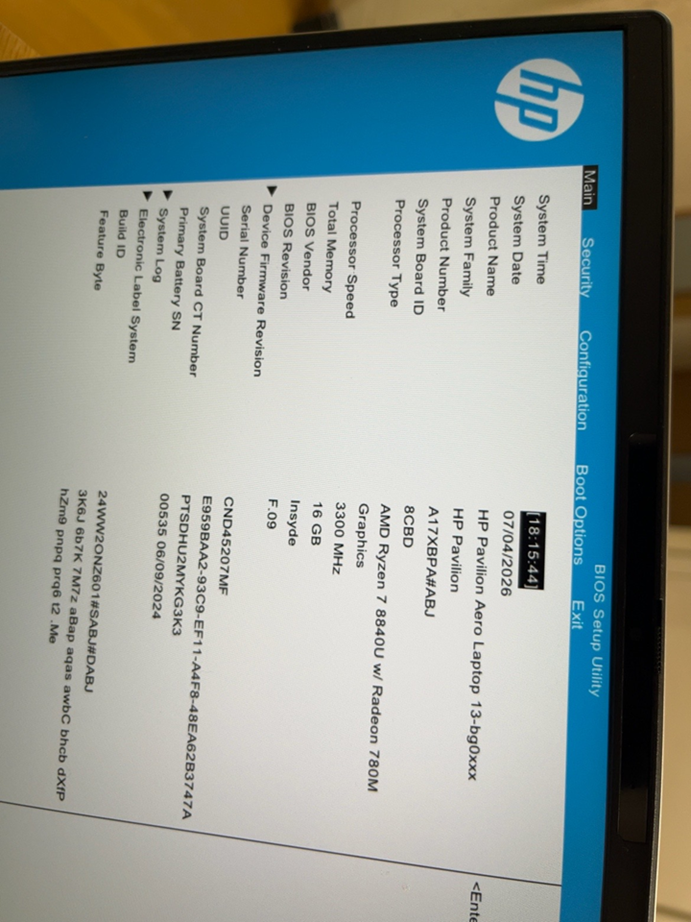
画像2 BIOS Setup UtilityのMain画面:青と白のBIOS画面。上部にMain、Security、Configuration、Boot Options、Exitのタブが並び、Mainタブが選ばれている。画面中央には製品名やBIOSの情報が表示されている。
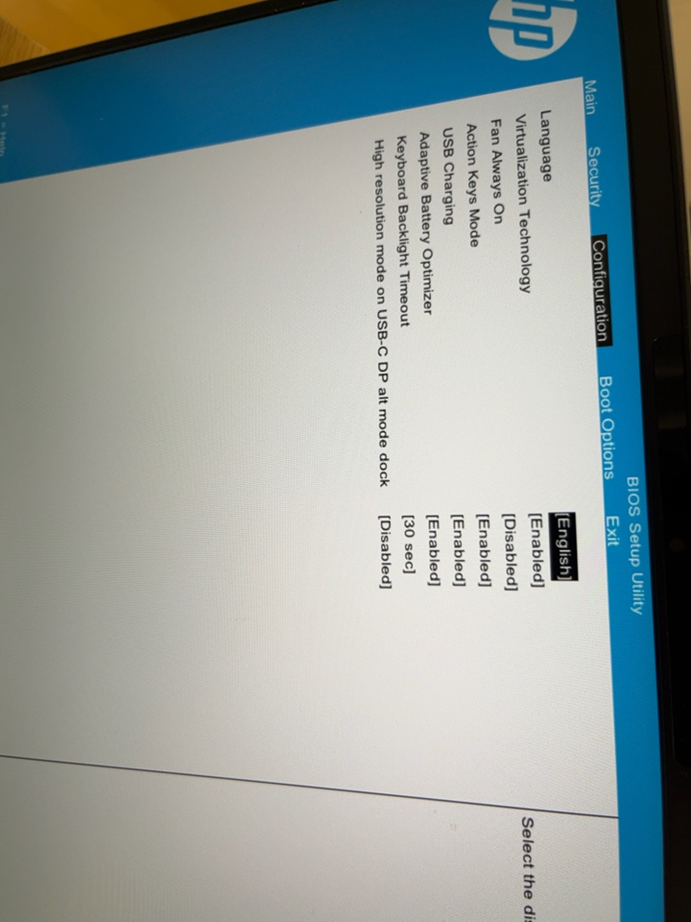
画像3 Configuration画面:Configurationタブが選ばれている。項目はLanguage、Virtualization Technology、Fan Always On、Action Keys Modeなどの順に並び、Action Keys ModeはEnabledと表示されている。
この画面では、Action Keys ModeがEnabledになっていました。Enabledでは、F1からF12を単独で押した時に、音量や明るさなど、キー上のアイコンの機能が優先されます。標準的なF1からF12として使いやすくするため、Disabledに変更しました。
画像4 Action Keys Modeの選択肢:小さな選択画面にDisabledとEnabledが表示されている。Enabledが青く選択されており、上矢印キーを1回押すとDisabledへ移動できる状態。
選択肢が開いた時、Enabledが一番下にあったため、下矢印を押すと警告音が鳴りました。これは故障ではなく、これ以上下へ移動できないことを示す音でした。上矢印を1回押すとDisabledへ移動できました。
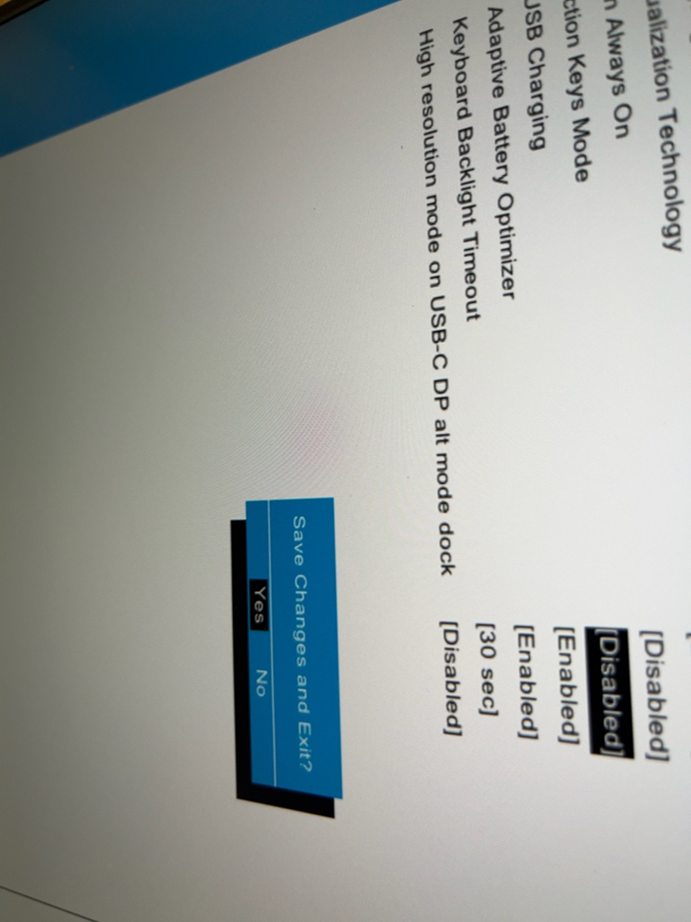
画像5 設定保存の確認画面:Save Changes and Exit?と表示された確認画面。YesとNoの選択肢があり、Yesが青く選択されている。Enterキーを押すと設定が保存され、再起動する。
6.私たちの機種で行ったキーボード操作
HP Pavilion Aero 13-bg0011AUで行った流れ
- パソコンの電源を入れ、すぐにEscキーを繰り返し押す。
- HP Startup Menuが表示されたらF10キーを押す。
- BIOSが開いたら、右矢印キーでConfigurationへ移動する。
- 下矢印キーでAction Keys Modeへ移動し、Enterキーを押す。
- Disabledを選び、Enterキーを押す。
- F10キーを押して保存画面を開く。
- Yesが選ばれていることを確認し、Enterキーを押す。
HP Pavilion Aero 13-be1021AUで行った流れ
- パソコンの電源を入れ、すぐにF10キーを繰り返し押す。
- BIOSが開いたら、右矢印キーでConfigurationへ移動する。
- 下矢印キーでAction Keys Modeへ移動し、Enterキーを押す。
- 上矢印キーでDisabledを選び、Enterキーを押す。
- F10キーを押し、保存確認でYesを選んでEnterキーを押す。
重要:上記の矢印キーの回数や項目の位置は、BIOSのバージョンによって変わる可能性があります。回数を暗記して操作するのではなく、画面をAIや見える人に確認してもらいながら進めてください。
7.一番の驚きは、「誰かを待たなくてもよかった」こと
これまでの私は、BIOSのようにスクリーンリーダーが使えない画面については、見える家族、ヘルパー、職場の人などにお願いする必要があると考えていました。自分で操作したくても、相手の都合が合う時まで待つしかありません。
今回も、最初は「パソコンに詳しい見える人がいる時でなければ難しい」と思っていました。しかし、スマートフォンのカメラで画面を生成AIに見せ、現在の状態を言葉で教えてもらうことで、一人で最後まで進められました。
設定が成功した時、便利になったという喜び以上に、「自分でできた」という驚きがありました。これは単なるパソコン設定の話ではありません。これまで視覚情報が必要だったために他人へ頼っていた作業を、自分の判断と操作で進められる可能性が見えた出来事でした。
生成AIは間違うこともあります。それでも、画面を一つずつ確認し、危険な操作を避け、必要に応じて公式情報と照合することで、視覚障害者の自立を支える有力な道具になります。私は今回の経験から、生成AIに大きな可能性を感じています。
8.ChatGPTの写真確認とGemini Liveの違い
1回目と2回目では、確認方法と操作の進み方に違いがありました。
ChatGPTで写真を送る方法
- 一枚の画面を落ち着いて確認できる。
- 画面の文字や選択状態を文章で整理してもらいやすい。
- 操作のたびに写真を撮り直して送る必要がある。
Gemini Liveでカメラを共有する方法
- カメラを向けたまま、画面の変化を連続して確認できる。
- 会話しながら一手ずつ進めやすい。
- カメラの向き、反射、ピントによっては誤認する可能性がある。
1回目のChatGPTは、写真を場面ごとに確認するため時間はかかりましたが、初めてのBIOS操作を安全に理解するのに役立ちました。2回目のGemini Liveは、頭の中に操作の流れができていたこともあり、ライブ映像を見せながら短い質問と回答を繰り返し、素早く進められました。BIOSのように操作のたびに画面が変わる場面ではライブカメラが特に便利ですが、AIが現在の画面を取り違えることもあるため、保存や終了の前には、表示内容と選択位置をあらためて確認することが重要です。
スクリーンリーダーとライブモードを併用する時の工夫
スマートフォンでVoiceOverやTalkBackを使いながらライブモードを利用すると、スクリーンリーダーの読み上げ音声を生成AIが利用者の発言として拾い、会話が途切れたり誤認したりすることがあります。今回は操作できましたが、安定して使うためには、イヤホンやヘッドホンでスクリーンリーダーの音声を聞き、スマートフォンのマイクには自分の声を中心に入れる方法が実用的です。iPhoneではVoiceOver、AndroidではTalkBackなど、使用する端末に応じて読み上げ環境が異なります。
9.安全に行うための注意点
- BIOSそのものでは、NVDA、Windowsのナレーター、PC-Talkerなど、パソコン側のスクリーンリーダーは基本的に利用できません。
- ライブモードでは、スマートフォンのスクリーンリーダー音声をAIが拾う場合があります。必要に応じてイヤホンやヘッドホンを使用してください。
- 分からない項目を推測で変更しないでください。今回はAction Keys Mode以外を変更していません。
- 保存する直前に、変更した項目と選択肢をもう一度確認してください。
- BIOS更新、セキュアブート、起動順序など、起動に影響する設定は、目的が明確でない限り変更しないでください。
- 同じ機種名でもBIOSのバージョンにより画面が違う場合があります。公式サポートの情報も確認してください。
10.まとめ
HP Pavilion AeroでFnキーの動作を変更するには、機種によってBIOSのAction Keys Modeを変更する必要があります。私の機種ではEscキーからStartup Menuを開き、妻の機種ではF10キーを直接連打してBIOSを開く方法が使えました。
しかし、この記事で最も伝えたいのは操作手順そのものではありません。1回目は、iPhoneのChatGPTへ場面ごとの写真を送り、初めての経路を確かめるように丁寧に進めました。2回目は、その経験で頭の中にできた操作のイメージをもとに、AndroidのGemini Liveへ画面を見せながら、一手ずつ短く確認しました。その結果、全盲の私が、見える人を待たずに一人で設定を完了できました。
生成AIは、見えない画面を単に説明するだけでなく、「自分で操作するための手がかり」を与えてくれました。誰かにやってもらうのではなく、自分で確認し、自分でキーを押し、自分で完了する。この違いは、私にとってとても大きなものでした。

コメント