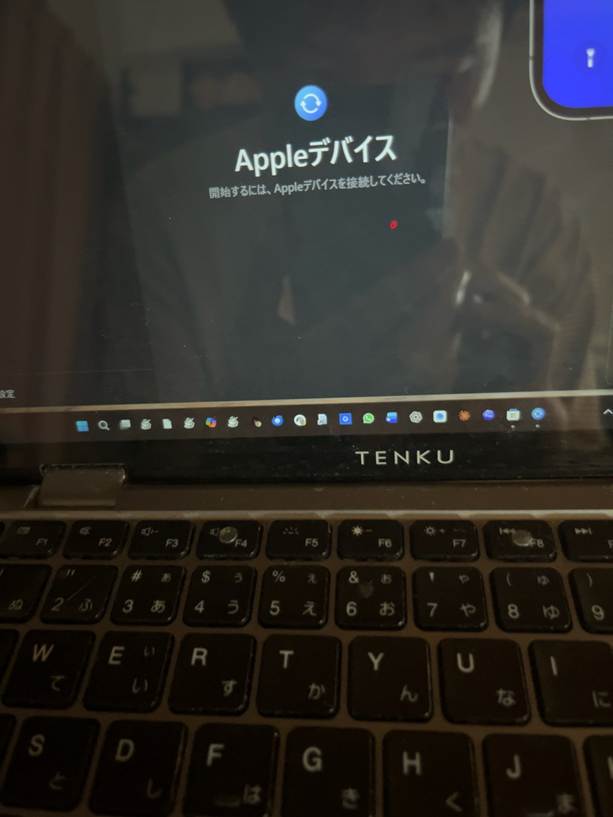
画像1 WindowsにAppleデバイスアプリを入れ、iPhoneの接続を待っている画面。
最初に結論
- パスコードが分からないときは、思い当たる番号を何度も入力しない方が安全です。
- 復旧には、Apple Accountの情報、iCloudバックアップ、データ通信対応のLightningケーブルが重要です。
- 今回はWindows 11、NVDA、ChatGPTを使い、全盲の私でもiPhoneを初期化し、iCloudバックアップから前日までの環境に近い状態へ戻すことができました。
今回の状況
今回預かったのは、70代の全盲の方が使っているiPhone SE(第2世代)です。iOS 26.5への更新後に6桁のパスコードを求められ、本人にも心当たりがなく、使えない状態になっていました。
私はNVDAで操作できる部分を確認し、読み取りにくい画面は写真に撮ってChatGPTへ送り、表示内容と次の操作を確かめながら進めました。
作業前に確認したこと
- Apple Accountのメールアドレスとパスワード
- iCloudバックアップが残っていること
- 充電専用ではなく、データ通信に対応したLightningケーブル
- Windows 11パソコン、NVDA、Appleデバイスアプリ
初期化すると本体内のデータは消えるため、Apple Accountとバックアップの確認が特に大切です。
復旧の流れ
- Appleデバイスアプリを用意する
Microsoft StoreからAppleデバイスアプリをインストールし、起動しました。
- iPhoneをリカバリーモードにする
iPhone SE(第2世代)は、音量を上げる、音量を下げる、サイドボタン長押しの順で操作し、パソコンとケーブルの絵が出るまで待ちました。
- iPhoneとWindowsを接続する
最初の充電用ケーブルでは認識されず、純正のデータ通信対応ケーブルへ替えると認識されました。
- Appleデバイスアプリで「復元」を選ぶ
今回はパスコードが分からないため、「アップデート」ではなく「復元」を選びました。
- ダウンロードと初期化を待つ
ソフトウェアのダウンロード後、復元を進めました。途中でリカバリーモードが解除されたり、エラーが出たりしたため、再度やり直しました。
- Apple Accountでサインインする
初期化後は、以前使っていたApple Accountでサインインしました。
- iCloudバックアップから復元する
保存されていたバックアップを選ぶと、アプリや設定が順次戻りました。
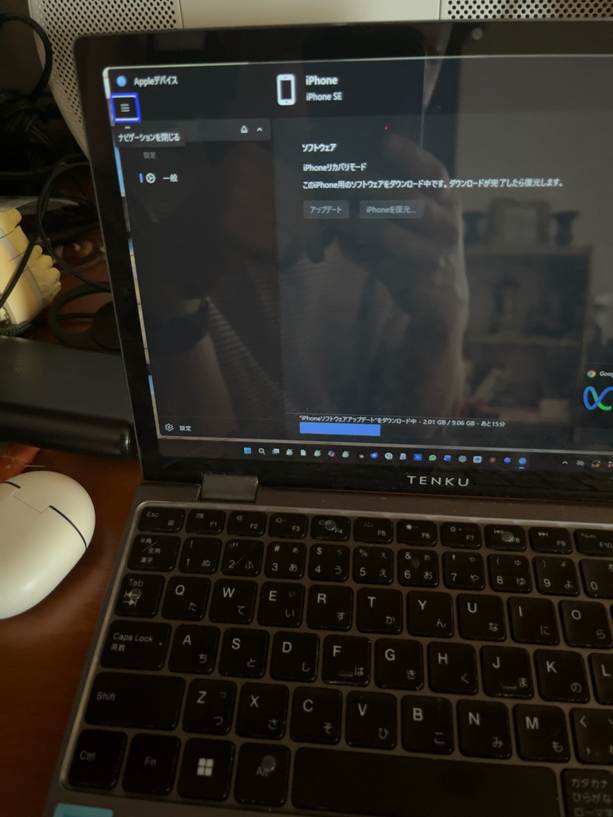
画像2 AppleデバイスアプリがiPhone SEをリカバリーモードとして認識し、復元用ソフトウェアをダウンロードしている画面。
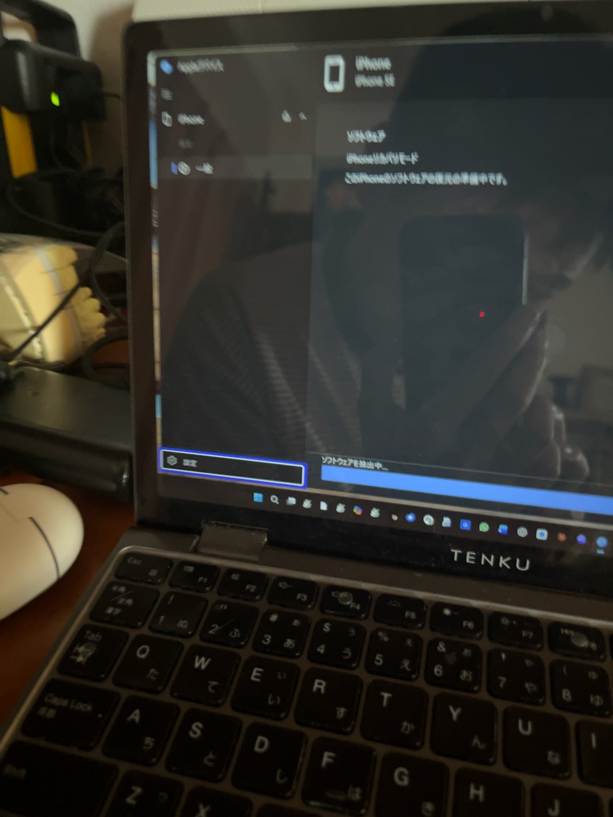
画像3 ダウンロードしたiPhone用ソフトウェアを抽出し、復元の準備をしている画面。
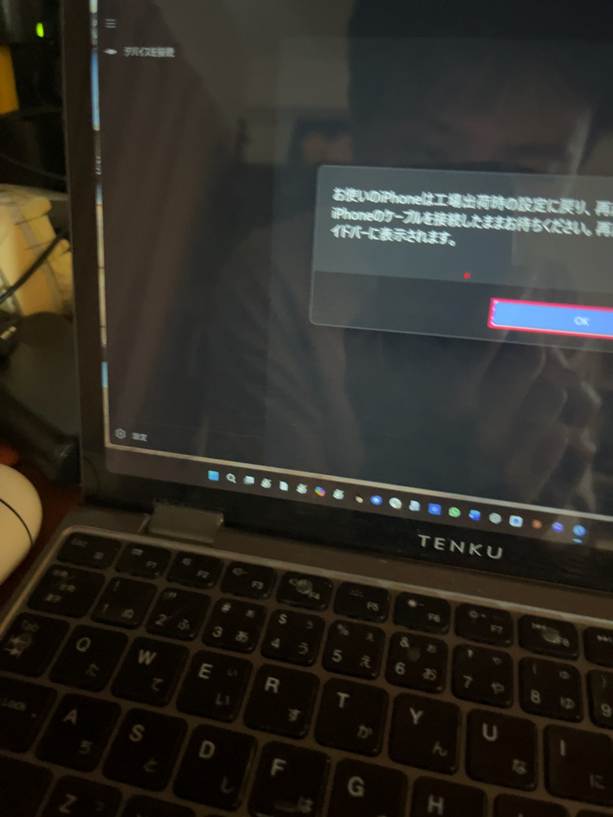
画像4 iPhoneを工場出荷時の設定に戻し、再起動を待つよう案内している画面。
途中で起きたこと
充電用ケーブルでは認識しなかった
充電ができるケーブルでも、データ通信に対応していない場合があります。認識しないときは、別のケーブルや別のUSB端子を試します。
リカバリーモードから抜けた
ソフトウェアのダウンロードに時間がかかると、途中で通常画面へ戻ることがあります。その場合は、ダウンロード後にもう一度リカバリーモードへ入れ直します。
復元中に一度エラーが出た
一度エラーが出ましたが、再びリカバリーモードにして「復元」を選び直すと進められました。エラーが続く場合は、ケーブル、USB端子、Windows、アプリの更新状況を確認します。
復元後の状態
Apple Accountでサインインし、iCloudバックアップから復元したところ、前日まで使っていたアプリや設定に近い状態へ戻りました。Gemini、サピエ図書館の利用アプリ、カメラを使った確認アプリなども再び利用できました。
LINEは復元後すぐにチャットを送れる状態でした。
ただし、「ボイス オブ デイジー 5」はインストール直後の状態になっていたため、サピエ図書館のデイジーオンラインを使えるように設定し、IDとパスワードを再入力する必要がありました。
全盲でも作業できた理由
- NVDAのTabキーや矢印キーで、ボタン名や選択項目を確認したこと。
- 読み取りにくい画面を写真に撮り、ChatGPTで表示内容を確認したこと。
- 一度に多くの操作をせず、画面が変わるたびに状況を確認したこと。
今回分かった注意点
- パスコードは、普段使っていないつもりでも、再起動や更新後に必要になることがあります。
- パスコードを適当に何度も入力すると、待ち時間が長くなったり、使用できなくなったりします。
- 初期化すると本体内のデータは消えるため、Apple Accountとバックアップの確認が重要です。
- Windowsで復元するときは、データ通信対応ケーブルを使います。
- iPhoneの機種によって、リカバリーモードへ入る方法が違います。
- 本人が確認できる方法で、パスコードやApple Accountの情報を管理しておくことが大切です。
まとめ
今回は、パスコードが分からず使えなくなったiPhoneを、WindowsのAppleデバイスアプリで初期化し、Apple AccountとiCloudバックアップを使って前日までの環境へ戻すことができました。
全盲の視覚障害者であっても、NVDAで操作できる部分を活用し、読み取れない画面はChatGPTで確認することで、見える人に任せきりだった作業へ自分で関われる可能性があります。

コメント