私は視覚障害当事者で、スマートフォンを目の代わりとしてよく使っています。
墨字や活字の文章を読む時は、Seeing AIのドキュメント機能や読み取り機能を使ってきました。洋服のコーディネート、弁当の種類、靴の色などを確認する時は、Be My Eyesを使ってきました。
周囲の視覚障害者から、家族がiPhoneのLINEやメッセージで送ってきた写真の内容を知る方法はないかと相談されることもあります。届いた写真を共有メニューからスイフトアイへ送ると説明してもらえると伝えたところ、とても喜ばれました。
このような経験から、Seeing AI、Be My Eyes、スイフトアイを比べました。その中で、スイフトアイの説明が特に分かりやすいと感じ、私自身も使ってみようと思うようになりました。
この記事では、最初にホーム画面の全体像を説明します。そのあと、普段の外出で履く2足の靴を撮影し、色やメーカー、人に伝える時の言い方まで追問した体験を紹介します。画面構成と操作方法は、スイフトアイ バージョン3.3.0の公式note記事を参照し、バージョン3.3.2の画面と案内に合わせて補足しています。
1 スイフトアイを開いたときのホーム画面
まずは、中央が撮影、上側がシーン(どんな場面で利用するかを選ぶボタン)、下側が道具箱(メニューや設定などのボタン)だと覚えると操作しやすくなります。
画面中央の広い部分
撮影ボタンです。中央を触ってダブルタップすると、現在選んでいるシーンで撮影します。画面中央といっても、画面上部と下部のボタン以外の広い範囲で「撮影ボタン」と反応するため、とても探しやすくなっています。
画面上部
「説明」「書類を読む」「お金を読む」などのシーンボタンが横に並びます。
シーンの下
撮影前ガイドとフラッシュのボタンがあります。
画面下部
メニュー、スイフトアイに聞く、写真やファイルを選ぶ、カメラ設定の4つのボタンがあります。
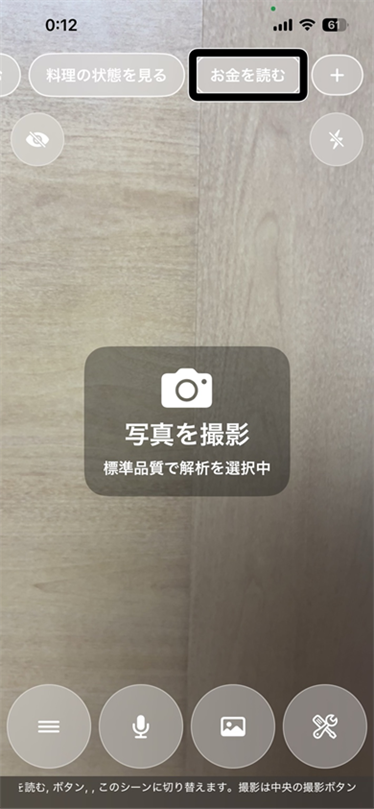
画像1 「お金を読む」にフォーカスを合わせた切り替え前の画面
2 シーンを選ぶ
シーンとは、何を知りたいかに合わせた読み取り方法です。写真全体を説明してほしいときは「説明」を使います。文書は「書類を読む」、レシートは「表・明細を読む」、食品の状態は「料理の状態を見る」というように選べます。
画面上部を触るか、左右にフリックして目的のシーンを探します。目的のシーン名と「このシーンに切り替えます」と聞こえたら、ダブルタップします。選択が完了すると、VoiceOverが「選択中」と読み上げます。初めて使うときは「説明」のままでもかまいません。
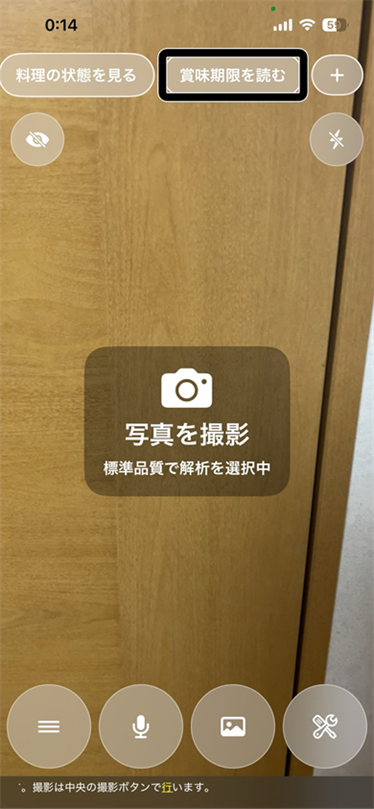
画像2 「賞味期限を読む」へ切り替えた後の画面
3 2足の靴をスイフトアイで調べてみた
私には、普段の外出で履いている靴が2足あります。外出先で靴を脱いだ時、自分の靴を周囲の人に説明できるよう、色と特徴を知りたいと思いました。自分の靴の色を意識することが少なく、最近履いている2足が何色か忘れていたためです。
撮影の手順
1. スイフトアイを開きます。
2. 画面上部で「説明」が選ばれていることを確認します。
3. 靴全体がカメラに入るようにiPhoneをかざします。
4. 画面中央を触り、「写真を撮影」と聞こえたらダブルタップします。音量ボタンでの撮影を設定している場合は、音量ボタンでも撮影できます。
5. 「スイフトアイが入力中です」と聞こえたら、解析結果が出るまで待ちます。
1足目 茶色と黒のニューバランス
最初の解析では、黒いタイルの床の上に、茶色のニューバランスのスニーカーが置かれていると説明されました。つま先や側面は落ち着いた茶色のスエード調で、靴ひもや履き口などは黒く、全体として茶色と黒のツートンカラーだと分かりました。
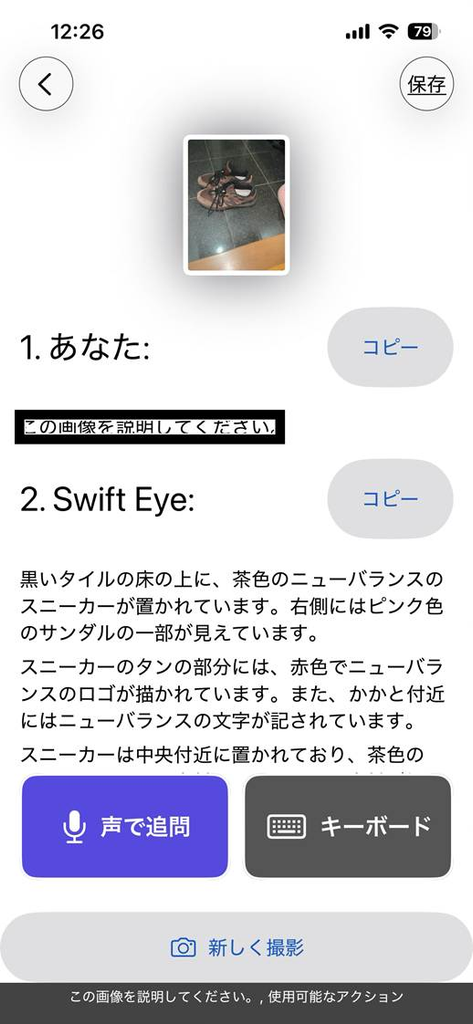
画像3 ニューバランスを撮影した解析結果の画面
2足目 黒のサッカニー
もう1足を撮影すると、黒いタイル状の床に黒いランニングシューズが2足置かれていると説明されました。靴は黒いメッシュ素材のような質感で、靴ひもも黒色です。靴底は、白と薄いオレンジ色が混ざったような色合いだと分かりました。
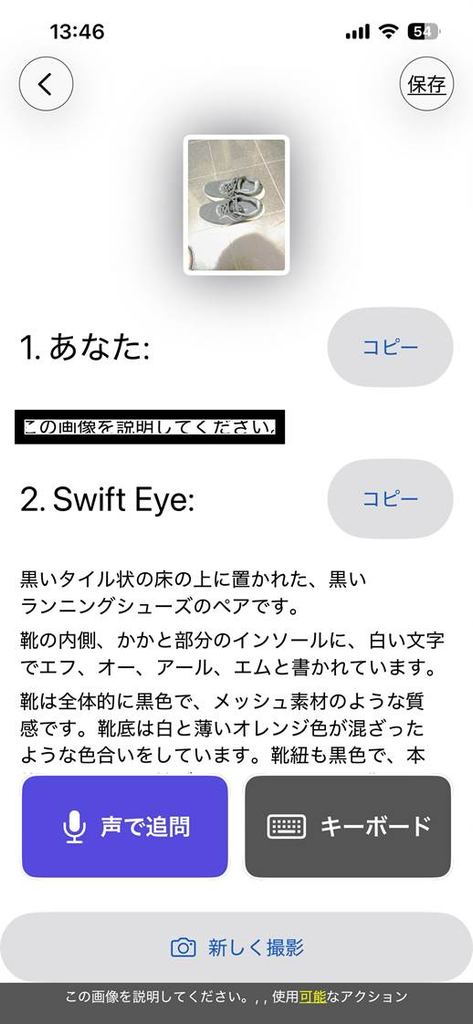
画像4 黒いランニングシューズを撮影した解析結果の画面
4 靴の色とメーカーを追問(ついとい)する
解析結果を聞いたあと、その写真についてさらに知りたいことを質問できます。この機能を追問といいます。一度読み上げて終わるのではなく、同じ写真をもとに会話するように確認できます。
追問の手順
1. 解析結果の画面で「声で追問」ボタンを探してダブルタップします。
2. 音声入力が始まったら、知りたいことを話します。話し終えると自動で送信されます。
3. 回答を聞きます。知りたい内容と違う時は、言葉を変えてもう一度質問します。
ニューバランスについて追問
私は「人にどんな靴か聞かれた時に、何色か分かりません。何と説明すればいいですか」と音声入力しました。続けて、「それでは、茶色と黒のニューバランスと伝えると、伝わりやすいですか」と追問しました。
スイフトアイからは、「茶色と黒のニューバランス」と伝えると、靴の全体的な雰囲気がよく伝わるという回答がありました。さらに詳しく伝える場合は、落ち着いた茶色をベースに、靴ひもやロゴなどの細部が黒で引き締められたデザインだと付け加えると、より具体的になるという説明でした。
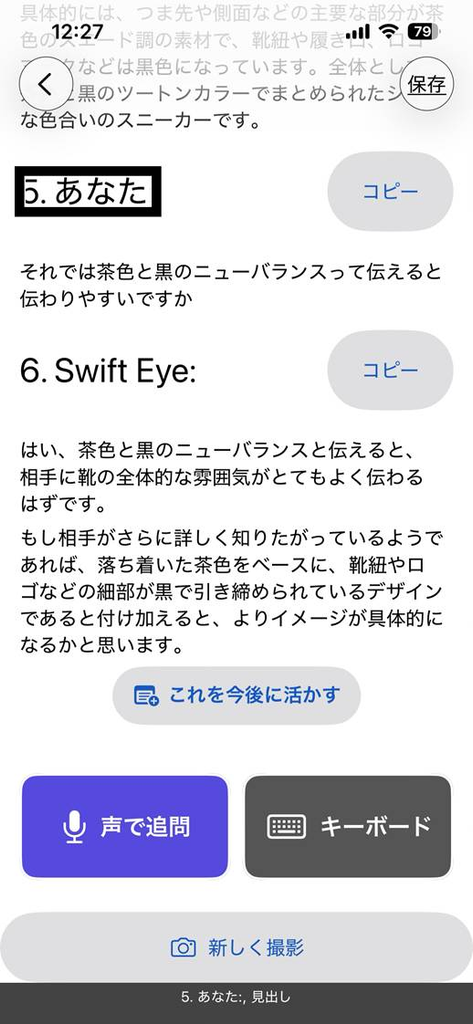
画像5 ニューバランスの色の伝え方を追問した画面
サッカニーについて追問
黒いランニングシューズについては、最初の説明だけではメーカーが分からなかったため、「メーカーも分かりますか」と追問しました。スイフトアイは、靴の側面やかかと付近にアルファベットのSのようなロゴがあり、サッカニー(Saucony)のロゴに見えると回答しました。ただし、影や光の反射でロゴの一部が見えにくいため、確実には断定できないという説明もありました。
その回答を聞き、以前、靴屋さんからサッカニーの靴だと聞いたことを思い出しました。そこで、「人に伝える時に、何色のサッカニーと言えばいいか教えてください」と追問しました。
スイフトアイからは、靴の本体は落ち着いた黒色で、全体として黒い靴という印象が強いという回答がありました。靴底は、白と薄いオレンジ色、またはピンクがかったベージュ色だという説明でした。
最後に、「人に伝える時は、黒のサッカニーのシューズで伝わりますか」と追問しました。スイフトアイは、その説明で十分に伝わり、詳しく伝える時は「靴底が白と薄いオレンジ色です」と付け加えるとよいと回答しました。
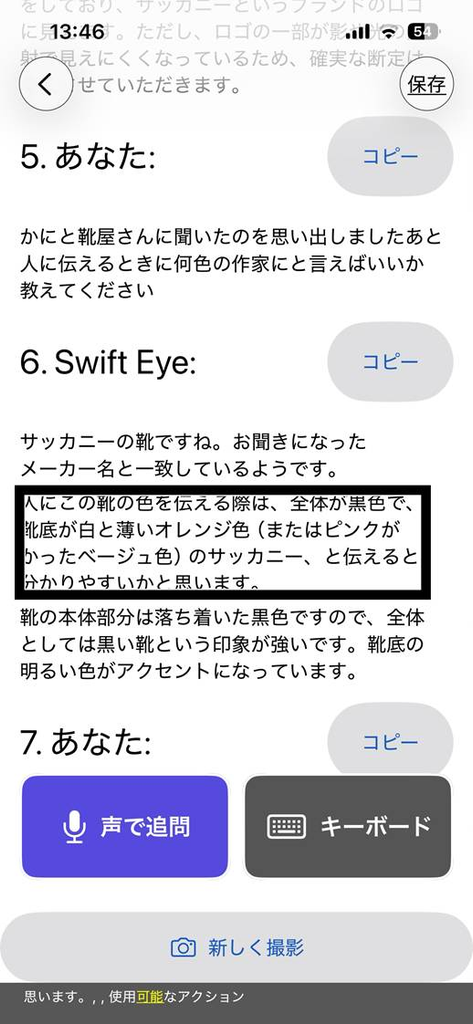
画像6 サッカニーのメーカーと色の伝え方を追問した画面
この体験から、1足目は「茶色と黒のニューバランス」、2足目は「黒のサッカニーのランニングシューズ。靴底は白と薄いオレンジ色」と説明できるようになりました。
質問は、知りたい項目を具体的に伝えると分かりやすくなります。写真から確認できない内容には答えられません。メーカーのロゴが見えにくい時のように、スイフトアイが断定していない情報は、靴の表示や購入時の情報などでも確認することが大切です。
ホーム画面へ戻る時は、画面左上の戻るボタンをダブルタップするか、2本指でアルファベットのZを書くように動かします。
5 撮影前ガイドについて
撮影前ガイドをオンにすると、カメラに何が写っているか、おおよその位置などを確認できることもあります。ただし、これからスイフトアイを利用する方は、オフのままでよく、最初は触らなくてもよいと思います。
「書類を読む」のシーンを選択している場合、撮影前ガイドがオフであっても、「書類の右側が写っていません」「下側が写っていないので、カメラを上にしてください」などの操作案内があります。
6 ホーム画面のシーンを入れ替える
ホーム画面に表示できるシーンは最大5件です。よく使うシーンを並べておくと、毎回長い一覧から探す必要がありません。
1. ホーム画面の「シーンメニュー」をダブルタップします。
2. 「メニューに表示するシーン」の一覧で、あまり利用しないシーンを選び、上下スワイプで「削除」と読み上げた後、1本指でダブルタップします。
上下スワイプのほうが効率的に操作できます。変更したいシーンを選んでダブルタップし、その後、左右スワイプで「上へ移動」「下へ移動」「メニューから外す」などを選ぶ方法もあります。
3. 空きができたら、通常使う項目の下に表示されている「シーンを追加・入れ替え」、または画面右上の「編集」をダブルタップします。
4. 追加したいシーンを選び、ダブルタップします。
5. 画面右上の「完了」をダブルタップします。
私は、あまり使わない「お金を読む」をメニューから外し、「賞味期限を読む」を追加しました。追加後は「賞味期限を読む 5番目」と読み上げられ、ホーム画面から選べるようになりました。
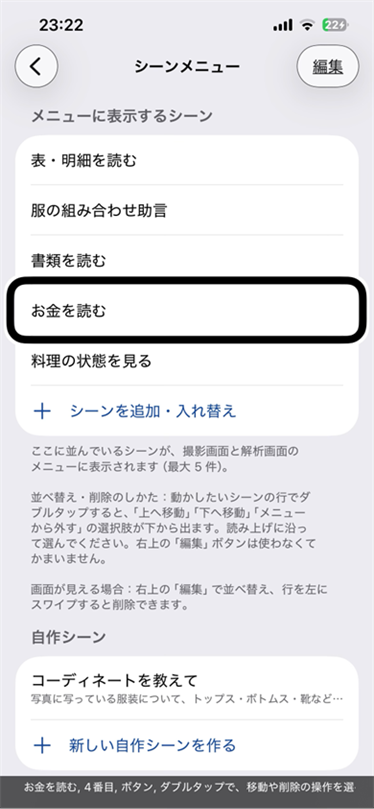
画像7 シーンメニューの画面
7 初心者が確認したいカメラ設定
画面右下の「カメラ設定」をダブルタップすると、撮影方法を自分に合わせて変更できます。初めて使うときは、分からない項目を無理に変えず、初期設定で撮影を試してから調整すると安心です。
背面カメラと前面カメラ
書類、食品、身の回りの物を撮るときは背面カメラを使います。前面カメラは、自分の顔などを撮る場合に使います。
画面中央の案内
「画面中央の案内を表示する」をオフにすると、画面から文字表示が消えて映像だけになります。オフにしても、画面のどこを触っても撮影できることと、VoiceOverの読み上げは変わりません。初めて使うときはオンのままでよいでしょう。
標準カメラとサイレントカメラ
サイレントカメラはシャッター音を出したくないときに便利です。私は、職場などで書類を続けて撮影するときに周囲が気になりにくいため、サイレントカメラを使っています。音で撮影を確認したい人は標準カメラが分かりやすいでしょう。
カウントダウン
シャッターボタンを押してから撮影するまでの待ち時間を設定できます。私は待ち時間のない「なし」にしています。スマートフォンを置き、少し離れて全身の服装を撮るときは、カウントダウンが役立ちます。中途視覚障害のある人と練習した際には、撮影までの音声が分かりやすいという声もありました。自分の撮り方に合わせて選びます。
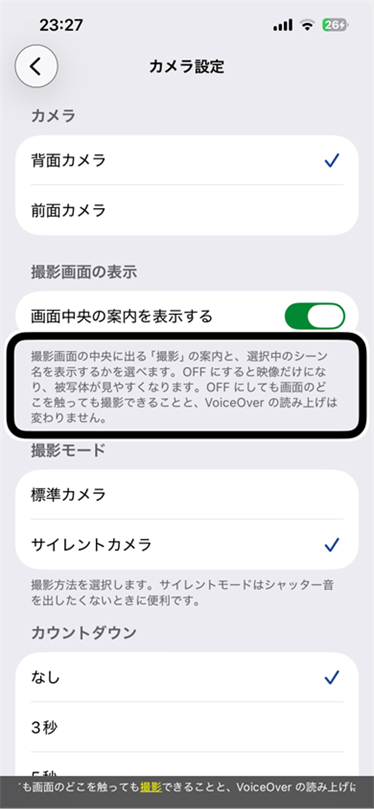
画像8 カメラ設定の上部
音量ボタンで撮影
「音量ボタンで撮影する」を選ぶと、画面中央を探さずに、本体側面の音量ボタンで撮影できます。私は、iPhoneを対象にかざしたまま押しやすいため、この設定を使っています。
撮影サポート
「暗い場所で自動的にライトを点ける」をオンにすると、暗い場所でライトが自動点灯します。「うまく撮れていない時に音声で知らせる」をオンにすると、写真のブレや暗さなどをVoiceOverで知らせます。VoiceOverがオフのときは音声通知は鳴りません。
撮った写真の明るさ補正
暗い写真を自動で明るくしてからAIへ送るか、自動補正しないかを選べます。自動補正は暗い場所で文字を読み取りやすくするための機能です。色味や質感が実物と異なることがあるため、必要に応じて切り替えます。
起動時のフラッシュ
「起動時にオフへ戻す」を選ぶと、アプリを開くたびにフラッシュがオフになります。意図しない点灯や周囲への負担を減らせます。「前回の設定を維持」を選ぶと、前回終了時の状態を引き継ぎます。
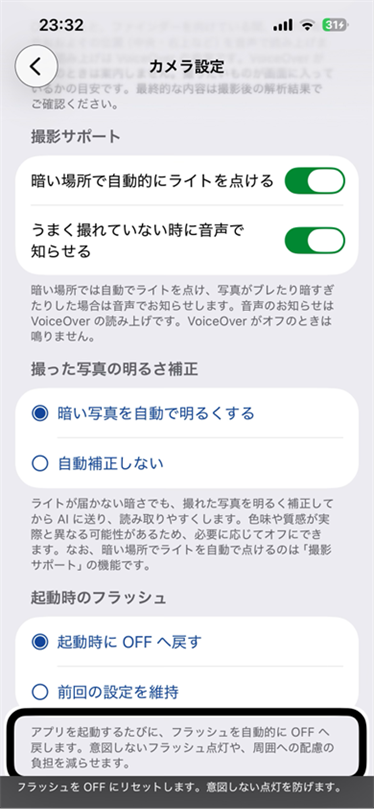
画像9 カメラ設定の下部
8 最初に覚える操作
初めて使うときは、次の操作だけ覚えれば撮影できます。
- 画面中央をダブルタップすると撮影できます。
- 画面上部で、知りたい内容に合うシーンを選びます。迷ったら「説明」を使います。
- 撮影後は解析結果を読み、「声で追問」から同じ写真について質問できます。
- 画面下部には、メニュー、スイフトアイに聞く、写真やファイルを選ぶ、カメラ設定があります。
- ホーム画面へ戻るときは、戻るボタンか2本指のZジェスチャーを使います。
9 Seeing AIとBe My Eyesを使い分けていた私が感じたこと
これまで書類を読む時は、Seeing AIの「ドキュメント」で文章をテキスト化していました。一方、靴の色を確認したり、洋服のコーディネートを相談したりする時は、Be My EyesのAIに質問する機能を使っていました。読むことはSeeing AI、写真について対話しながら聞くことはBe My Eyesというように、目的によって二つのアプリを使い分けていました。
スイフトアイでは、書類や食品表示を読み、その解析結果について続けて追問できます。今回使ってみて、これまで二つのアプリに分けていた「読む」と「質問する」を、一つのアプリで行えると感じました。アプリを切り替える操作が減ることは、VoiceOverを使う私にとって大きな利点です。
もう一つ大切だと感じたのは、日本語の縦書きへの対応です。年賀状に限らず、案内文や印刷物には縦書きの文章があります。私がSeeing AIを使ったときは、縦書きの文章をうまく読めないことがありました。スイフトアイは公式サイトでも縦書きの日本語への対応を案内しており、実際に使って、日本語の文書を読む場面で頼もしさを感じました。
スイフトアイは、視覚障害当事者でVoiceOverを使う小柳さんが開発したアプリで、現在は智未来株式会社が運営しています。小柳さん本人のnote記事「視覚障害者向けAI画像解析アプリのスイフトアイ、運営が大ピンチです!」には、開発や運営の経緯と、ご自身が中途の視覚障害者であることが書かれています。当事者が日常で何を読みたいか、VoiceOverでどう操作するかを考えて作られていることも、使いやすさにつながっていると感じます。
10 無料プランとBasicの違い
今回のように、靴を撮影して説明を聞き、その写真について「声で追問」から質問する使い方は、無料プランでもできます。
無料プランでできること
写真のAI解析は、月30回まではすぐに結果が出ます。30回を超えても利用停止にはならず、解析内容も変わりません。ただし、ときどき待ち時間が入ります。
- 1枚の写真について、最大10問まで声で追問できます。
- 写真を撮らずにホーム画面のマイクから質問する「スイフトアイに聞く」は、月10会話です。
- スマートスキャンは月2回です。
スマートスキャンは、複数のページを続けて撮影し、一つの書類としてまとめて読み上げる機能です。詳しい使い方は、noqi公式note「何枚もの書類を一度に読む。スマートスキャン」で確認できます。
- PDF、Wordなどのファイル読み取りは、1日1件、1件10ページまでです。
- 撮影前ガイド、撮影サポート、シーン、音声入力、Siri連携も利用できます。履歴はiPhoneの端末内に保存されます。
今回使った「声で追問」と、ホーム画面の「スイフトアイに聞く」は別の機能です。靴の確認では、写真を解析した後の「声で追問」を使いました。
Basic 月額300円で増えること
Basicでは、無料プランの機能に加えて、次の内容を利用できます。
- 写真のAI解析は、月ごとの回数制限がありません。
- 高品質での解析を選べます。
- 「スイフトアイに聞く」は月30会話です。
- スマートスキャンは月5回です。
- ファイル読み取りは月500ページまでです。
- 解析履歴をクラウドで同期できます。
- Appleのファミリー共有に対応しています。
ファミリー共有では、最大6人が1人分の月額300円でBasicを利用できます。共有されるのはBasicを使う権利で、解析履歴、撮影画像、質問内容、アプリの設定は家族間で共有されません。
今月使った数を確認する
使った数は、画面左下の「メニュー」を開き、「履歴とデータ」、「今月の使いかた」の順に進むと確認できます。ここに表示されるのは残り回数ではなく、今月実際に使った数です。使用数は毎月1日に0へ戻ります。
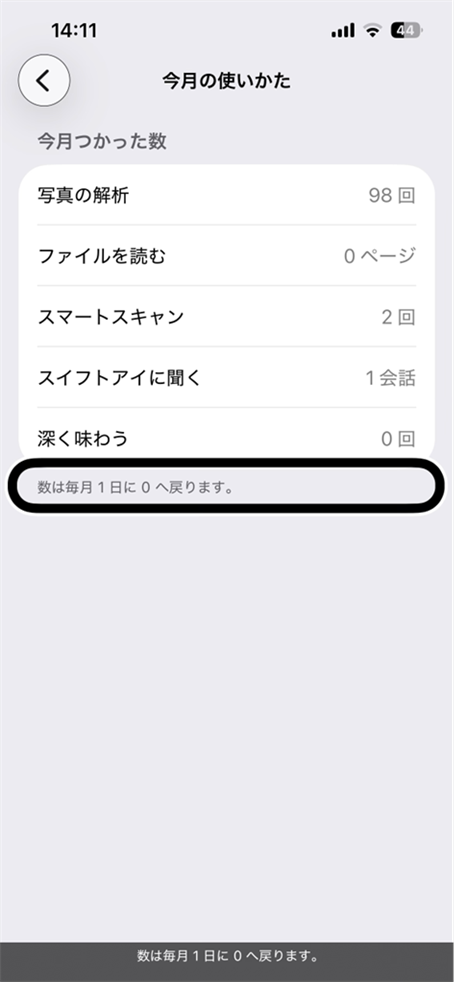
画像10 「今月の使いかた」で使用数を確認した画面
今回の靴の撮影と追問は、無料プランのままで利用できます。月30回を超えた後の待ち時間が気にならなければ、急いでBasicへ変更する必要はありません。毎日のように写真を解析して待たずに使いたい人、高品質の解析や履歴のクラウド同期を使いたい人にはBasicが向いています。
このプラン内容は、2026年9月13日にバージョン3.3.2で確認しました。最新情報は、スイフトアイ公式の料金プランで確認してください。
11 使って感じたこと
2足の靴を撮影し、それぞれの色や特徴を確認できました。さらに、メーカーや人に伝える時の言い方まで追問できました。全盲の私にとって、自分の靴を見たことがなくても、周囲の人に具体的に説明できることは大きな助けになります。写真の内容を知るだけでなく、その情報を実際の生活でどう使うかまで確認できたことで、スマートフォンを目の代わりとして使えたと感じました。
一方で、写真の角度や光の反射によっては、ロゴを確実に判別できないことがあります。質問の言葉によって、知りたい内容と違う回答になることもあります。対象との距離や角度を変える、質問を具体的に言い直す、大切な内容は靴の表示や購入時の情報でも確かめるという使い方が必要です。
参考にした情報
noqi公式note「スイフトアイ 3.3.0 でできるようになったこと 総覧」 2026年8月12日
noqi公式note「新しいホーム画面の歩き方」 2026年8月12日
noqi公式note「何枚もの書類を一度に読む。スマートスキャン」 2026年8月12日
スイフトアイ公式サイト「Swift Eye プラン一覧」 2026年9月13日確認 料金プランを見る
App Store「スイフトアイ」バージョン3.3.2の更新情報 2026年9月1日
スイフトアイ公式サイト「情報は、すべての人に届く権利がある」
moutend公式note「視覚障害者向けAI画像解析アプリのスイフトアイ、運営が大ピンチです!」 2026年2月5日
moutend公式note「スイフトアイのアプリ移管につきまして」 2026年4月2日
2026年9月12日と13日に行ったスイフトアイの操作と画面写真
コメント