LINEのスタンプは、iPhoneのVoiceOver(ボイスオーバー)では「スタンプ」とだけ読み上げられ、絵や文字の内容は分かりません。VoiceOverは、視覚障害者などが画面の内容や操作項目を音声で確認するための読み上げ機能です。スイフトアイの自作シーンを使うと、人物や物、表情、動作、文字、スタンプが表す意味などを確認できます。
この記事では、実際に使って確認できた質問文と、VoiceOverでの設定手順、LINE画面を解析する方法を紹介します。
1 きっかけ
スイフトアイのLINEオープンチャットを見ていたところ、自作シーンをLINEスタンプの確認に活用しているという投稿がありました。
LINEでは、VoiceOverはスタンプに描かれている人物や表情、文字を読み上げないため、内容が分かりません。そこで私も、スイフトアイの自作シーンにLINEスタンプを説明するための質問文を登録して試してみました。
実際に使ってみると、スタンプに描かれている人物や表情、文字、スタンプが表している意味まで確認できました。ほかの方にも参考にしていただけるように、自作シーンの作り方と実際の使い方を紹介します。
2 今回登録した内容
メニュー表示名は「LINEスタンプ」としました。
AIに送る質問文は、知りたい内容を私がChatGPTに伝え、相談しながら作りました。今回うまく解析できた質問文を掲載します。必要に応じて変更してお使いください。
登録する質問文
これはLINE画面です。フォーカス枠の項目を最初に詳しく説明し、その後、スタンプ・写真・リアクションを上から順に説明してください。各項目は送信者、人物や物、表情、動作、文字、意味を伝えてください。オープンチャットでは投稿近くの表示名を送信者とし、画面上部のトーク名は使わないでください。個人トークでは左側を相手、右側を自分としてください。不明な名前や内容は推測しないでください。
オープンチャットでは、画面上部のトークルーム名と、実際にスタンプを送った人の名前が異なります。そのため、各投稿の近くに表示された名前を送信者として読むようにしています。
3 VoiceOverで自作シーンを作る手順
1.スイフトアイを起動します。
2.「シーンメニュー」ボタンをダブルタップします。
3.画面下部にある「新しい自作シーンを作る」ボタンを探して、ダブルタップします。
4.「メニュー表示名」のテキストフィールドに「LINEスタンプ」と入力します。
5.「AIに送る文」のテキストフィールドをダブルタップして、編集状態にします。この欄では説明が読み上げられますが、削除する例文が入力されているわけではありません。
6.準備しておいた質問文を貼り付けます。
7.画面右上の「保存」ボタンをダブルタップします。
8.必要に応じて「シーンを追加・入れ替え」から「LINEスタンプ」を選び、撮影画面のシーンメニューに追加します。
9.シーンメニューで「LINEスタンプ」をダブルタップし、「LINEスタンプ」が選択中になったことを確認します。
4 LINEスタンプを解析する基本的な手順
大切な点は、自作シーンを作ってシーンメニューに追加しただけでは、「LINEスタンプ」のシーンが有効にならないことです。LINEを開く前に、スイフトアイで「LINEスタンプ」を選択中にしておきます。
1.スイフトアイを起動します。
2.画面上部シーンメニューの「LINEスタンプ」をダブルタップし、「LINEスタンプ」が選択中になったことを確認します。
3.LINEを開き、確認したいスタンプが表示されている画面を開きます。
4.VoiceOverのフォーカスを、詳しく確認したいスタンプに合わせます。この時点では、VoiceOverは「スタンプ」とだけ読み上げるため、スタンプの絵や文字の内容は分かりません。
5.VoiceOverのフォーカス枠がスタンプを囲んだ状態で、スクリーンショットを撮ります。
6.写真アプリでスクリーンショットを開き、共有メニューから「スイフトアイで解析する」を選びます。
7.選択中にしておいた「LINEスタンプ」の自作シーンで解析されます。
スクリーンショットを撮った直後に共有画面を開ける場合は、写真アプリを開かず、そのままスイフトアイへ共有した方が早く操作できます。
5 私が実際に行った方法
私は、iPhoneの背面を3回タップすると、スクリーンショットを撮ってコピーできるショートカットを設定しています。
実際には、先にスイフトアイを開いて「LINEスタンプ」のシーンを選択中にしてから、LINEを開きました。確認したいスタンプにVoiceOverのフォーカスを合わせ、iPhoneの背面を3回タップしました。その後、共有先から「スイフトアイで解析する」を選び、「LINEスタンプ」の自作シーンで解析しました。
この方法なら、写真アプリを開いてスクリーンショットを探す操作を省けます。背面タップとショートカットの作成方法については、別の記事で紹介したいと思います。
6 実際に試した結果
スタンプにVoiceOverのフォーカス枠を合わせて解析すると、人物やキャラクターの見た目、表情、動作、スタンプ内の文字、意味などが説明されました。
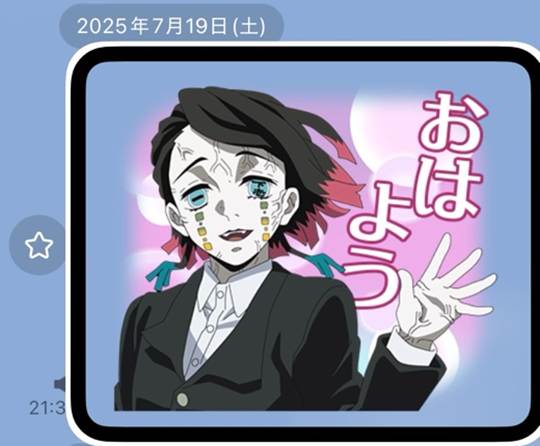
画像 魘夢の「おはよう」スタンプにVoiceOverのフォーカスを合わせた画面
スイフトアイの説明結果
アニメ『鬼滅の刃』の劇場版『無限列車編』に登場するキャラクター、魘夢(えんむ)が描かれています。黒いスーツを着た魘夢が右手を上げ、挨拶をしているようなポーズをとっています。表情は不敵な笑みを浮かべています。スタンプの右側には、ピンク色の文字で「おはよう」と縦書きで書かれています。
このように、VoiceOverだけでは分からなかったキャラクターの表情、ポーズ、スタンプ内の文字まで確認できました。
複数のスタンプが表示された画面では、それぞれの内容を上から順に説明してもらうこともできました。ただし、フォーカス枠の対象やキャラクター名を誤って判断することもあります。
7 通常の解析との使い分け
通常の解析は、トーク相手の名前、日付、メッセージ、スタンプ、画面下部のボタンなど、画面全体の内容を確認するのに向いています。
自作シーンの「LINEスタンプ」は、スタンプの絵、表情、動作、文字、意味などを詳しく知りたいときに便利です。画面全体を知りたいときは通常の解析、スタンプを詳しく知りたいときは自作シーンというように使い分けられます。
スイフトアイで「通常の解析」が選択されたままLINEのスクリーンショットを共有すると、通常の解析が使われ、「LINEスタンプ」に登録した質問文は使われません。共有する前に、「LINEスタンプ」が選択中になっていることを確認してください。
8 利用するときの注意点
AIによる画像解析のため、説明が必ず正しいとは限りません。解析結果に違和感があるときは、通常の解析でも確認する、もう一度スクリーンショットを撮る、スイフトアイで追加質問をするといった確認が必要です。
9 スイフトアイのLINEオープンチャット
今回の使い方を試すきっかけになったのは、スイフトアイのLINEオープンチャットに投稿されていた利用者の活用例でした。
このオープンチャットはLINE上で誰でも検索して参加でき、スイフトアイの使い方や活用例などについて、利用者同士で情報交換が行われています。
10 まとめ
今回は、スイフトアイのLINEオープンチャットで見かけた投稿をきっかけに、LINEスタンプを確認するための自作シーンを作りました。
VoiceOverだけでは内容が分からなかったスタンプも、スイフトアイを使うことで、描かれているもの、表情、動作、文字、意味まで知ることができました。今回掲載した質問文が、LINEスタンプの内容を確認したい方や、スイフトアイの自作シーンを試してみたい方の参考になればと思います。

コメント